Zap Viewer — Manual de Usuario
Un historial de renders al estilo Picture Viewer para Blender. Cada render que haces — un still con F12 o una animación entera — se guarda en disco por su cuenta y se añade a una lista que puedes etiquetar, reproducir y comparar. Un buen render de prueba nunca se sobrescribe en silencio.
Versión de 30 segundos
- Instálalo. No hay nada que configurar.
- Renderiza (F12). La ventana Zap Viewer se abre sola.
- En cuanto el render termina, queda guardado en disco y añadido al historial. Ningún botón que pulsar.
- Haz clic en cualquier entrada para volver a verla. Elige dos y compáralas A/B.
- Cierra Blender y reabre el archivo — el historial sigue ahí.
Requisitos
Blender 5.0 o superior. Verificado en 5.0.1, 5.1.2 y 5.2.
Instalación
- Edit › Preferences › Get Extensions › el menú de la esquina › Install from Disk…
- Elige
zap_viewer-2.9.0.zip. - Ya está. El Viewer se abre en tu siguiente render.
Uso diario
Solo renderiza
Pulsa F12 o renderiza una animación. La ventana del Viewer se abre y muestra el Render Result en vivo mientras Blender trabaja, y luego cambia a la entrada terminada. Un still se convierte en una entrada Still; una animación en una entrada Sequence — una carpeta de frames con fecha, no una entrada por frame.

Ver un render antiguo
Haz clic en él en la lista. Un Still se abre a tamaño completo; una Sequence llega lista para recorrer y reproducir.
Etiquetar
Escribe en el campo de nombre de la entrada — "v3 key light más cálida", lo que vayas a reconocer mañana. Las etiquetas se guardan con el .blend.
Comparar dos versiones
Selecciona una y pulsa Set A, selecciona otra y pulsa Set B, y luego Compare. El Viewer se divide entre ambas con una línea que puedes arrastrar. Zap Viewer se niega a comparar resoluciones distintas en lugar de estirar una — eso falsearía lo que estás viendo.

Referencia de pantalla
La ventana del Viewer
Zap Viewer vive en su propia ventana, como el Picture Viewer de C4D, en lugar de estar enterrado en una pestaña de Properties. Una ventana por sesión: el siguiente render reutiliza la misma. La vista grande ocupa la ventana y la lista queda en la barra lateral (pulsa N si está oculta).
Barra de reproducción
Abajo: ir al inicio, retroceder un frame, play/pausa, avanzar un frame, ir al final, bucle y ajustes de reproducción. El campo de frame indica dónde estás; los campos Start/End limitan la reproducción a un rango.
La reproducción está separada de tu escena. Reproducir un render aquí no mueve el playhead de la escena, así que tu viewport 3D no se anima con él. Las flechas recorren los frames, Shift+flechas saltan a los extremos del rango y Space reproduce — pero solo dentro de la ventana del Viewer.

Pestañas
- History — la lista, con miniaturas, etiquetas y horas.
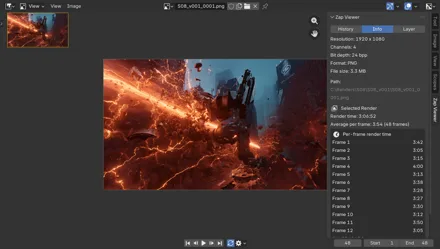
- Info — resolución, tiempo de render y, para una Sequence, cuánto tardó cada frame (ver abajo).
- Layer — qué capas tiene la imagen mostrada, y una nota sobre EXR multicapa (ver "Fuera de esta versión").
Navigator
Una vista reducida de la imagen completa en la esquina superior izquierda, con un rectángulo que muestra dónde está tu zoom actual.
Refresh / Import / Remove / Clear
- Refresh — vuelve a escanear la carpeta del historial buscando renders que aún no están en la lista.
- Import — añade renders desde cualquier otra carpeta (ver abajo).
- Remove — saca la entrada seleccionada de la lista.
- Clear — vacía la lista.
Remove y Clear no borran tus archivos. Solo dejan de seguirlos. Incluso la opción "Also delete files" de Remove se niega a tocar nada fuera de tu carpeta de historial — una carpeta importada nunca se borra.
Importar renders desde una carpeta
Pulsa Import y elige una carpeta para traer renders que Zap Viewer no hizo: un proyecto antiguo, la salida de una render farm, una carpeta que te mandó un compañero.
- No se copia ni se mueve nada. Las entradas apuntan a los archivos donde ya están.
- Una serie numerada —
frame_0001.png…frame_0250.png— entra como una Sequence, no como 250 stills sueltos. - Importar la misma carpeta dos veces no añade nada la segunda vez.

Tiempo de render por frame
Selecciona una Sequence y abre la pestaña Info. Zap Viewer registra cuánto tardó cada frame mientras se renderizaba:
Average per frame: 6s (48 frames)

Per-frame render time
  Frame 12        41s
  Frame 7         18s
  ...
  slowest 12 of 48 frames
Los frames más lentos aparecen primero, porque "qué frame me costó caro" es la pregunta que esto responde. Se actualiza en vivo según cada frame termina, así que puedes seguirlo durante el render.
Dónde van los archivos, y permanencia
Zap Viewer guarda sus archivos en una carpeta que llama el almacén de
historial. De entrada es una carpeta render_history junto a tu
.blend, y puedes moverla en Preferencias > Add-ons > Zap Viewer: junto
al proyecto, en una carpeta lejos de tus proyectos con una subcarpeta por
proyecto, o donde tú elijas. El nombre de la carpeta también se cambia ahí.
Un History Folder definido en la propia escena sigue teniendo prioridad sobre
todo esto.
Los nombres son marcas de tiempo — 20260717_143022.png para
un still, 20260717_143530/ para una carpeta de secuencia.
Frames de animación: copiar o apuntar
Blender ya ha escrito tu animación en tu ruta de salida, así que Zap Viewer no tiene que escribirla otra vez. Keep a Copy — la opción por defecto — guarda una segunda copia en el almacén, y nada que renderices después cambia lo que muestra esa entrada. Use Output Files deja los frames donde Blender los puso y simplemente apunta a ellos: sin duplicado, pero volver a renderizar sobre esos frames cambia lo que muestra la entrada, y la fila se marca como Changed cuando ocurre. Un still de F12 se guarda siempre en cualquier caso, porque Blender no escribe ningún archivo para uno.
Empaquetar en el .blend
Pon el almacén en Pack into the .blend y los stills quedan incrustados en el propio archivo del proyecto, que viaja como un solo archivo sin nada al lado. El .blend crece el tamaño completo de cada still y cada guardado reescribe todo, así que esto sirve para llevarte un proyecto, no para ahorrar espacio. Los frames de animación no se pueden empaquetar y se quedan en tu ruta de salida. Los renders empaquetados llegan bloqueados, porque no hay archivo en disco al que volver.
Como cada entrada es un archivo real — o un registro real de uno —, salir de Blender no pierde nada. Reabre el .blend y la lista se reconstruye, miniaturas incluidas.
Zap Viewer no toca tus ajustes de render, los render slots del propio Blender ni el sequence editor, y nunca abre una ventana en un render headless — así que es seguro en una farm.
Evitar que la carpeta se llene
Los renders de prueba se acumulan. Delete After, en Storage Settings del panel, elimina entradas pasados los días que elijas. Viene desactivado, y 0 significa nunca.
Es deliberadamente estricto con lo que borra. Solo elimina archivos que Zap Viewer escribió en su propio almacén; tus renders — cualquier cosa referenciada, importada o que simplemente estuviera en la carpeta — salen de la lista y se quedan en el disco. Nunca toca una entrada bloqueada ni la que tienes seleccionada, y nunca se ejecuta durante un render en segundo plano, así que un nodo de farm abriendo tu archivo no limpia tu historial.
Pulsa el candado de cualquier fila para conservarla, o usa los botones de bloquear y desbloquear junto a la lista para hacerlo con toda la lista. Delete Unlocked hace lo mismo al momento, ignorando el plazo, y Remove Packed saca del .blend los renders incrustados por Zap Viewer — solo los suyos, a diferencia del Purge de Blender, que no llega a verlos. Los tres te dicen antes la cantidad y el tamaño exactos, porque ninguno se puede deshacer.
Fuera de esta versión
Historial de EXR multicapa — próximamente
Los renders se guardan y reproducen con normalidad, pero un still guardado se aplana a su resultado combinado, así que sus passes no quedan en la copia del historial. Blender no escribe ningún archivo para un still F12 interactivo, así que Zap Viewer tiene que producir uno a partir del Render Result, y todas las rutas disponibles para eso descartan las capas. Si necesitas que la copia del historial lleve los passes, renderiza a EXR de una sola capa por ahora. La pestaña Layer dice lo mismo en la interfaz, en vez de dejar que lo descubras después.