Zap Viewer — Manual do Usuário
Um histórico de renders no estilo Picture Viewer para o Blender. Todo render que você faz — um still com F12 ou uma animação inteira — é salvo em disco sozinho e adicionado a uma lista que você pode rotular, reproduzir e comparar. Um bom render de teste nunca é sobrescrito em silêncio.
Versão de 30 segundos
- Instale. Não há nada para configurar.
- Renderize (F12). A janela Zap Viewer abre sozinha.
- Assim que o render termina, ele é salvo em disco e adicionado ao histórico. Nenhum botão para apertar.
- Clique em qualquer entrada para vê-la de novo. Escolha duas e compare A/B.
- Feche o Blender e reabra o arquivo — o histórico continua lá.
Requisitos
Blender 5.0 ou mais recente. Verificado em 5.0.1, 5.1.2 e 5.2.
Instalação
- Edit › Preferences › Get Extensions › menu no canto › Install from Disk…
- Escolha
zap_viewer-2.9.0.zip. - Pronto. O Viewer abre no seu próximo render.
Uso no dia a dia
É só renderizar
Aperte F12 ou renderize uma animação. A janela do Viewer abre e mostra o Render Result ao vivo enquanto o Blender trabalha, depois troca para a entrada finalizada. Um still vira uma entrada Still; uma animação vira uma entrada Sequence — uma pasta de frames com data, não uma entrada por frame.

Ver um render antigo
Clique nele na lista. Um Still abre em tamanho real; uma Sequence já vem pronta para percorrer e reproduzir.
Rotular
Digite no campo de nome da entrada — "v3 key light mais quente", o que você vai reconhecer amanhã. Os rótulos são salvos com o .blend.
Comparar duas versões
Selecione uma e aperte Set A, selecione outra e aperte Set B, depois Compare. O Viewer se divide entre as duas com uma linha que você arrasta. O Zap Viewer se recusa a comparar resoluções diferentes em vez de esticar uma delas — isso falsificaria o que você está vendo.

Referência de tela
A janela do Viewer
O Zap Viewer vive em sua própria janela, como o Picture Viewer do C4D, em vez de ficar enterrado numa aba de Properties. Uma janela por sessão: o próximo render reaproveita a mesma. A visualização grande ocupa a janela e a lista fica na barra lateral (aperte N se estiver escondida).
Barra de reprodução
Embaixo: ir ao início, voltar um frame, play/pause, avançar um frame, ir ao fim, loop e ajustes de reprodução. O campo de frame mostra onde você está; os campos Start/End limitam a reprodução a um intervalo.
A reprodução é separada da sua cena. Reproduzir um render aqui não move o playhead da cena, então sua viewport 3D não anima junto. As setas percorrem os frames, Shift+setas pulam para as pontas do intervalo e Space reproduz — mas só dentro da janela do Viewer.

Abas
- History — a lista, com miniaturas, rótulos e horários.
- Info — resolução, tempo de render e, para uma Sequence, quanto cada frame levou (veja abaixo).
- Layer — quais camadas a imagem tem, e uma nota sobre EXR multilayer (veja "Fora desta versão").
Navigator
Uma miniatura da imagem inteira no canto superior esquerdo, com um retângulo mostrando onde seu zoom atual está dentro dela.
Refresh / Import / Remove / Clear
- Refresh — revarre a pasta do histórico atrás de renders ainda não listados.
- Import — adiciona renders de qualquer outra pasta (veja abaixo).
- Remove — tira a entrada selecionada da lista.
- Clear — esvazia a lista.
Remove e Clear não apagam seus arquivos. Eles só param de rastreá-los. Até a opção "Also delete files" do Remove se recusa a tocar em qualquer coisa fora da sua pasta de histórico — uma pasta importada nunca é apagada.
Importar renders de uma pasta
Aperte Import e escolha uma pasta para trazer renders que o Zap Slots não fez: um projeto antigo, a saída de uma render farm, uma pasta que um colega mandou.
- Nada é copiado ou movido. As entradas apontam para os arquivos onde eles já estão.
- Uma sequência numerada —
frame_0001.png…frame_0250.png— entra como uma Sequence, não como 250 stills separados. - Importar a mesma pasta duas vezes não adiciona nada na segunda.

Tempo de render por frame
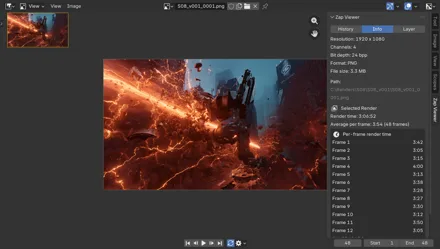
Selecione uma Sequence e abra a aba Info. O Zap Viewer registra quanto cada frame levou enquanto renderizava:
Average per frame: 6s (48 frames)

Per-frame render time
  Frame 12        41s
  Frame 7         18s
  ...
  slowest 12 of 48 frames
Os frames mais lentos vêm primeiro, porque "qual frame me custou caro" é a pergunta que isso responde. Atualiza ao vivo conforme cada frame fica pronto, então dá para acompanhar durante o render.
Onde os arquivos ficam, e permanência
O Zap Viewer guarda seus arquivos numa pasta que ele chama de repositório
de histórico. De início é uma pasta render_history ao lado do
seu .blend, e você pode movê-la em Preferências > Add-ons > Zap Viewer:
ao lado do projeto, numa pasta longe dos seus projetos com uma subpasta por
projeto, ou onde você quiser. O nome da pasta também se muda ali. Um History
Folder definido na própria cena continua tendo prioridade sobre tudo
isso.
Os nomes são timestamps — 20260717_143022.png para um still,
20260717_143530/ para uma pasta de sequência.
Frames de animação: copiar ou apontar
O Blender já escreveu sua animação no caminho de saída, então o Zap Viewer não precisa escrevê-la de novo. Keep a Copy — o padrão — salva uma segunda cópia no repositório, e nada que você renderize depois muda o que aquela entrada mostra. Use Output Files deixa os frames onde o Blender os colocou e apenas aponta para eles: sem duplicata, mas renderizar por cima daqueles frames muda o que a entrada mostra, e a linha é marcada como Changed quando isso acontece. Um still de F12 é sempre salvo de qualquer forma, porque o Blender não escreve arquivo nenhum para um.
Empacotar no .blend
Defina o repositório como Pack into the .blend e os stills passam a ficar embutidos no próprio arquivo do projeto, que viaja como um arquivo só, sem nada ao lado. O .blend cresce o tamanho inteiro de cada still e cada salvamento reescreve tudo, então isso serve para carregar um projeto, não para economizar espaço. Frames de animação não podem ser empacotados e ficam no seu caminho de saída. Renders empacotados já chegam bloqueados, porque não há arquivo em disco para onde voltar.
Como toda entrada é um arquivo real — ou um registro real de um —, sair do Blender não perde nada. Reabra o .blend e a lista é reconstruída, miniaturas incluídas.
O Zap Viewer não mexe nas suas configurações de render, nos render slots do próprio Blender nem no sequence editor, e nunca abre uma janela num render headless — então é seguro numa farm.
Evitando que a pasta encha
Renders de teste se acumulam. O Delete After, em Storage Settings no painel, remove entradas passados os dias que você escolher. Vem desligado, e 0 significa nunca.
Ele é deliberadamente restrito sobre o que apaga. Só remove arquivos que o Zap Viewer escreveu no próprio repositório; os seus renders — qualquer coisa referenciada, importada, ou simplesmente presente na pasta — saem da lista e ficam no disco. Nunca toca numa entrada bloqueada nem na que você tem selecionada, e nunca roda durante um render em segundo plano, então um nó de farm abrindo seu arquivo não limpa seu histórico.
Clique no cadeado de qualquer linha para mantê-la, ou use os botões de bloquear e desbloquear ao lado da lista para fazer tudo de uma vez. Delete Unlocked faz o mesmo imediatamente, ignorando o prazo, e Remove Packed tira do .blend os renders embutidos pelo Zap Viewer — só os dele, ao contrário do Purge do Blender, que não os enxerga. Todos informam a contagem e o tamanho exatos antes, porque nenhum pode ser desfeito.
Fora desta versão
Histórico de EXR multilayer — em breve
Os renders salvam e reproduzem normalmente, mas um still salvo é achatado no resultado combinado, então seus passes não ficam na cópia do histórico. O Blender não escreve arquivo nenhum para um still F12 interativo, então o Zap Viewer precisa produzir um a partir do Render Result, e todo caminho disponível para isso descarta as camadas. Se você precisa que a cópia do histórico carregue os passes, renderize em EXR de camada única por enquanto. A aba Layer diz o mesmo na interface, em vez de deixar você descobrir depois.